
Du har säkert märkt att de flesta AI-verktyg är otroligt bra på att ge råd. Copilot kan förklara, föreslå, formulera om och sammanfatta. Men du klickar själv. Du skickar själv. Cowork ändrar på det.
Vad är Cowork och vad skiljer det från ”vanliga” Copilot?
Cowork är en ny del av Microsoft 365 Copilot och ingår just nu i Microsofts Frontier-program för tidig access. Det som skiljer Cowork från den vanliga Copilot-upplevelsen är egentligen enkelt: Cowork gör saker självständigt, inte bara föreslår dem.
Vanliga Copilot hjälper dig formulera ett mejl men du skickar det själv. Cowork formulerar mejlet och skickar det åt dig. Den skapar kalenderhändelser, postar i Teams-kanaler, bygger PowerPoint-presentationer och söker igenom hela din organisation efter information. Allt medan du följer med i realtid och godkänner de åtgärder som kräver ditt OK.
Det är det som är skillnaden mellan en assistent som är duktig på att ge råd och att stötta, och en som faktiskt tar sig an uppgiften. Du bestämmer vad som ska göras och Cowork ser till att det blir gjort. Och du är alltid i kontroll: inga känsliga åtgärder sker utan ditt godkännande, med en tydlig risknivåindikator för saker som verkligen spelar roll.
Skills: Vad de är och vilka som finns från start
Cowork bygger på begreppet skills: specialiserade förmågor som aktiveras beroende på vad du ber om. Tänk det som en uppsättning kollegor med olika kompetenser som kallas in när de behövs och Cowork förstår själv vilken eller vilka som passar, det sköts automatiskt.
Från start finns 13 inbyggda skills. Word, Excel, PowerPoint och PDF skapar och redigerar dokument i respektive format. Email hanterar hela mejlflödet i Outlook. Den skriver, svarar, vidarebefordrar och skickar. Scheduling och Calendar Management bokar möten och hanterar din kalender med vanliga fraser som ”boka ett 30-minutersmöte med Angelica Rydelius imorgon kl 10”. Meetings och Daily Briefing förbereder dig inför möten och ger en daglig överblick. Enterprise Search letar igenom hela din organisations information, medan Deep Research gör en fördjupad analys av komplexa frågor från flera källor. Dessutom finns Communications för kommunikation med ledning eller andra intressenter, och Adaptive Cards för interaktiva kortbaserade svar direkt i konversationen.
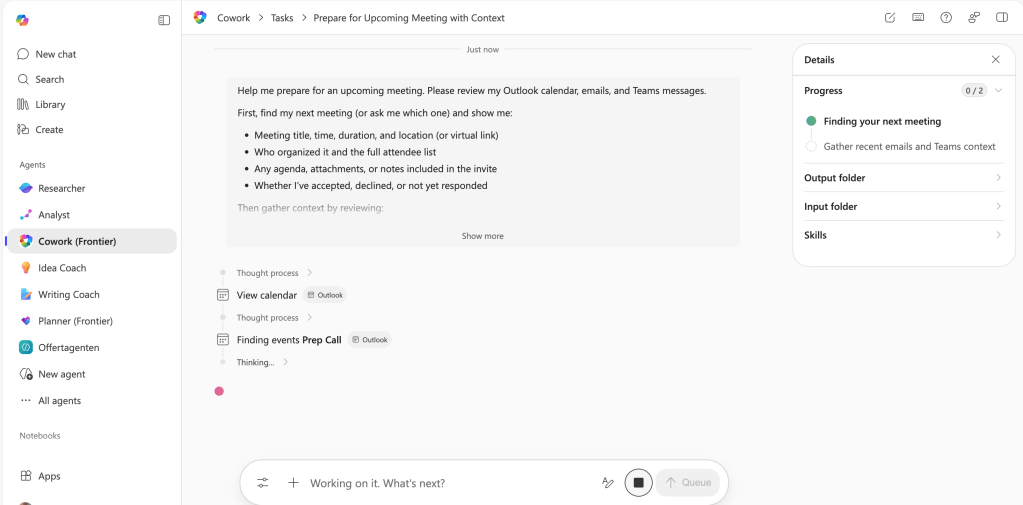
Vilka skills som är aktiva visas i sidopanelen så du kan alltid se exakt vad Cowork håller på med och följa arbetet i realtid.
Egna skills är där det blir riktigt intressant
Den del som verkligen fångat mitt intresse är möjligheten att bygga egna skills. Du kan till en början ha upp till 20 stycken, och de sparas i din OneDrive under /Documents/Cowork/Skills/. Cowork hittar dem automatiskt nästa gång du startar en konversation.
Vad kan man göra med det? Rätt mycket. En veckostatus-skill som hämtar dina mejl och kalenderhändelser från de senaste sju dagarna och sammanfattar dem per projekt. En kundmötesbriefing som letar upp relevant information om kunden i dina dokument och skapar en snabb förberedelseöversikt. En nyhetsbrev-assistent som tar en lista med punkter och omvandlar dem till ett välformaterat nyhetsbrev redo att skickas. Eller en veckorapport-makare som skapar strukturerade rapporter utifrån en mall och aktuellt data.
Det som gör det kraftfullt är att du inte behöver kunna koda. Du skriver instruktioner på vanlig svenska, engelska eller något annat språk som Copilot kan förstå. Du berättar för Cowork vad den ska göra, och den gör det. Varje gång.
Steg för steg: Så skriver du din första skill
Det är enklare än det låter. En skill är en markdown-fil med lite metadata längst upp. Så här gör du:
1. Skapa mappen: Navigera till din OneDrive och skapa mappar enligt strukturen: Documents > Cowork > Skills > namn-på-din-skill.
2. Skapa filen: Inuti din mapp skapar du en fil som heter exakt SKILL.md. Filnamnet är viktigt, Cowork letar specifikt efter det.
3. Skriv innehållet: Filen börjar med ett YAML-block (de tre strecken är obligatoriska) följt av dina instruktioner i markdown.
Description är fältet som får Cowork att förstå när den skall använda en skill när du t ex ber om ”veckans statusrapport för kund X”
---name: Veckostatusdescription: Skapar en sammanfattning av veckans aktiviteter baserat pa mejl och kalender.---Hämta mina skickade mejl och kalenderhändelser från de senaste 7 dagarna.Sammanfatta dem per projekt eller kund i ett Word-dokument.Börja med de tre viktigaste sakerna som hänt, följt av kommande händelser.Skriv på svenska och håll det kortfattat - max en sida.
4. Spara och testa: Spara filen i OneDrive. Starta en ny konversation i Cowork och be om din veckostatus, antingen explicit eller bara beskriv vad du vill ha, så hittar Cowork rätt skill automatiskt.
Några saker att tänka på: Filen kan vara upp till 1 MB, vilket ger gott om utrymme för detaljerade instruktioner. Ju tydligare du är om format, ton och struktur i din SKILL.md, desto bättre resultat. Det är egentligen samma princip som att skriva en välformulerad prompt fast du gör det bara en gång och sedan återanvänds det varje gång utan att du behöver beskriva det på nytt.
Cowork är fortfarande i preview och en del funktioner kommer säkert att förändras. Men riktningen är tydlig: vi går från AI som är en samtalspartner till AI som faktiskt gör saker. Och möjligheten att skapa egna skills gör det till ett verktyg du kan forma efter hur du jobbar.

 Mats Warnolf AB
Lämna en kommentar